AI美女画像初心者用 seaartの画像生成の基本
AI美女画像を作ってみたいけど難しそう。
スペックの高いPCが必要なんでしょ?
と思っているかたもいると思いますが、ネット上のサービスを利用するとスペックの低いPCでも簡単にできます。
なかでもseaartは基本的な画像生成なら誰でもすぐできます。
今回はseaartでの基本的な画像生成をご紹介します。
登録
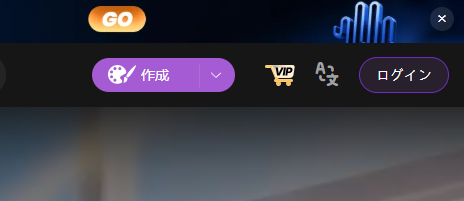
まずは右上のログインから登録していきます。
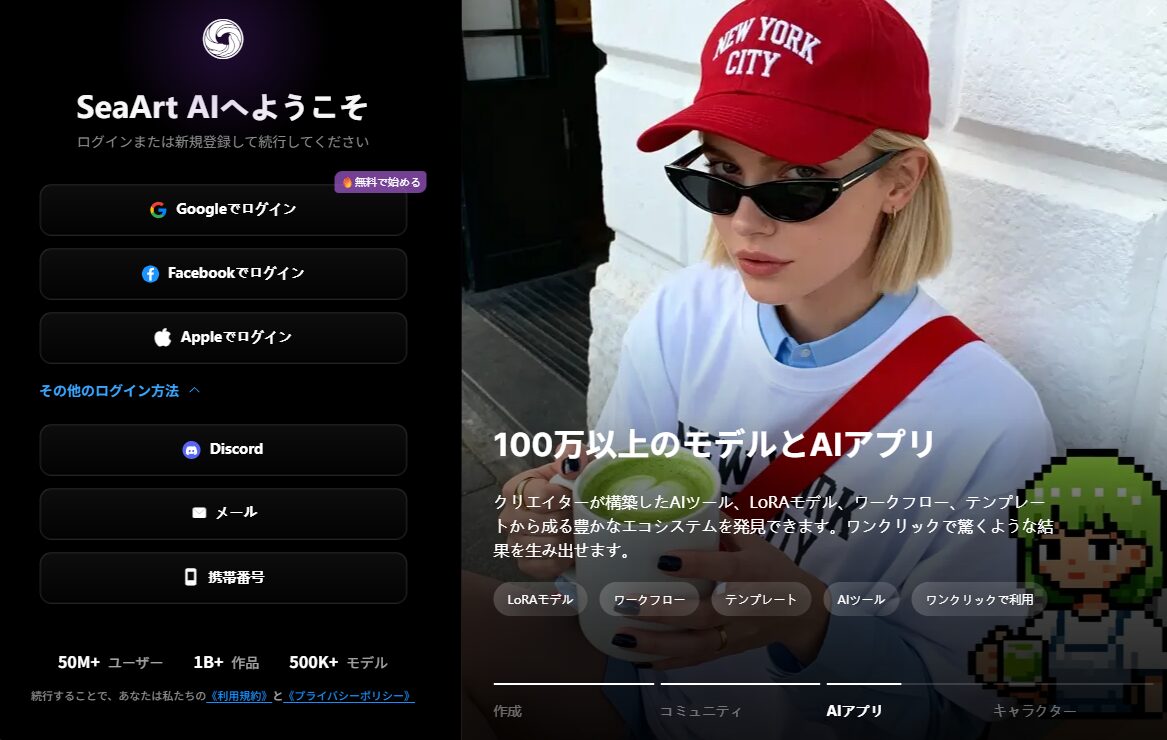
Googleアカウントなど好きな方法で登録できます。
登録したらトップページを見てみましょう。
有料会員になりませんか?というポップアップが出てくることがありますが、とりあえず無視して閉じてください。
画像を生成してみる
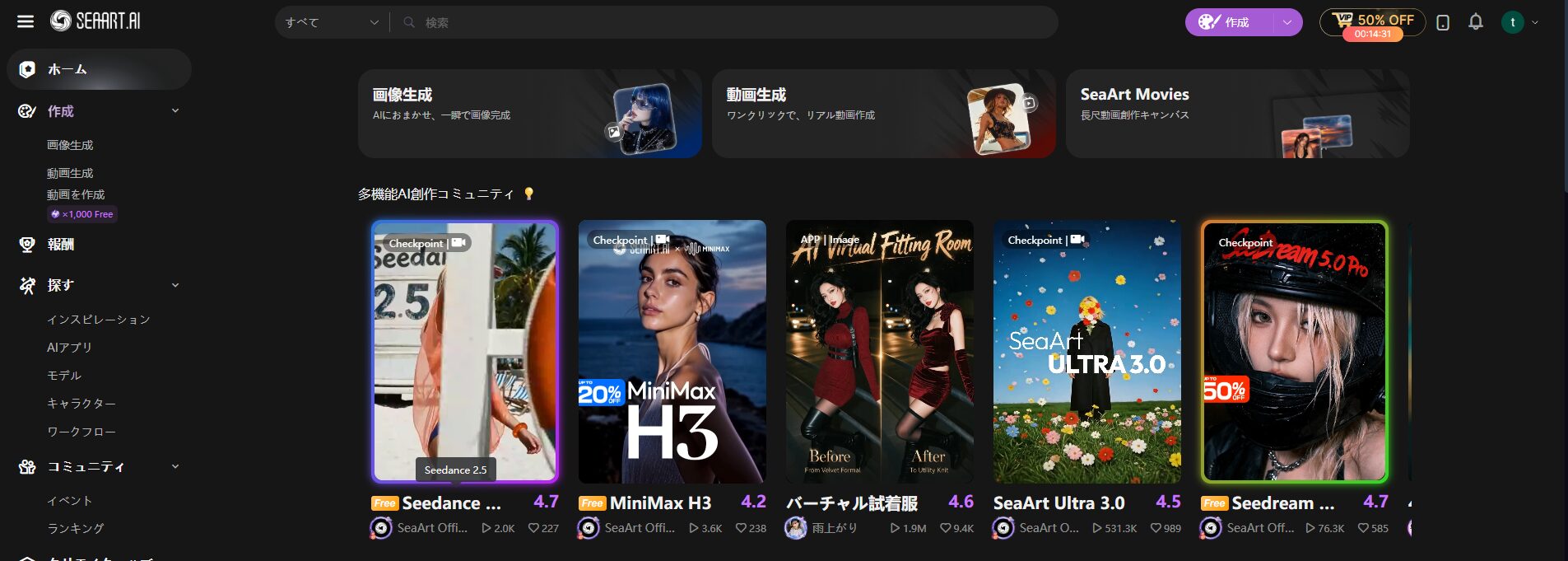
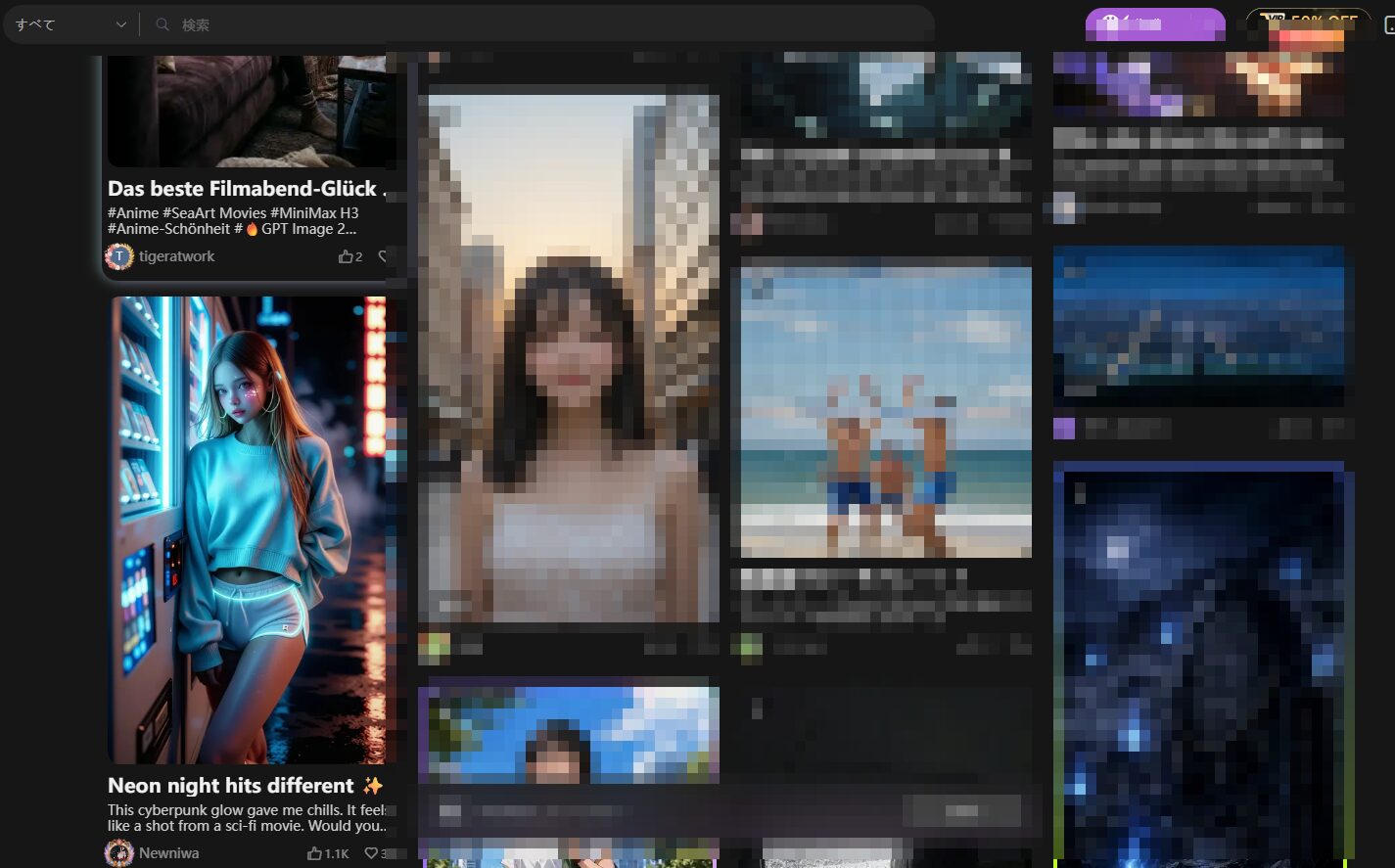
トップページを下のほうでスクロールしていくと、他のユーザーが作った画像が公開されてますので、マネして画像生成してみましょう。
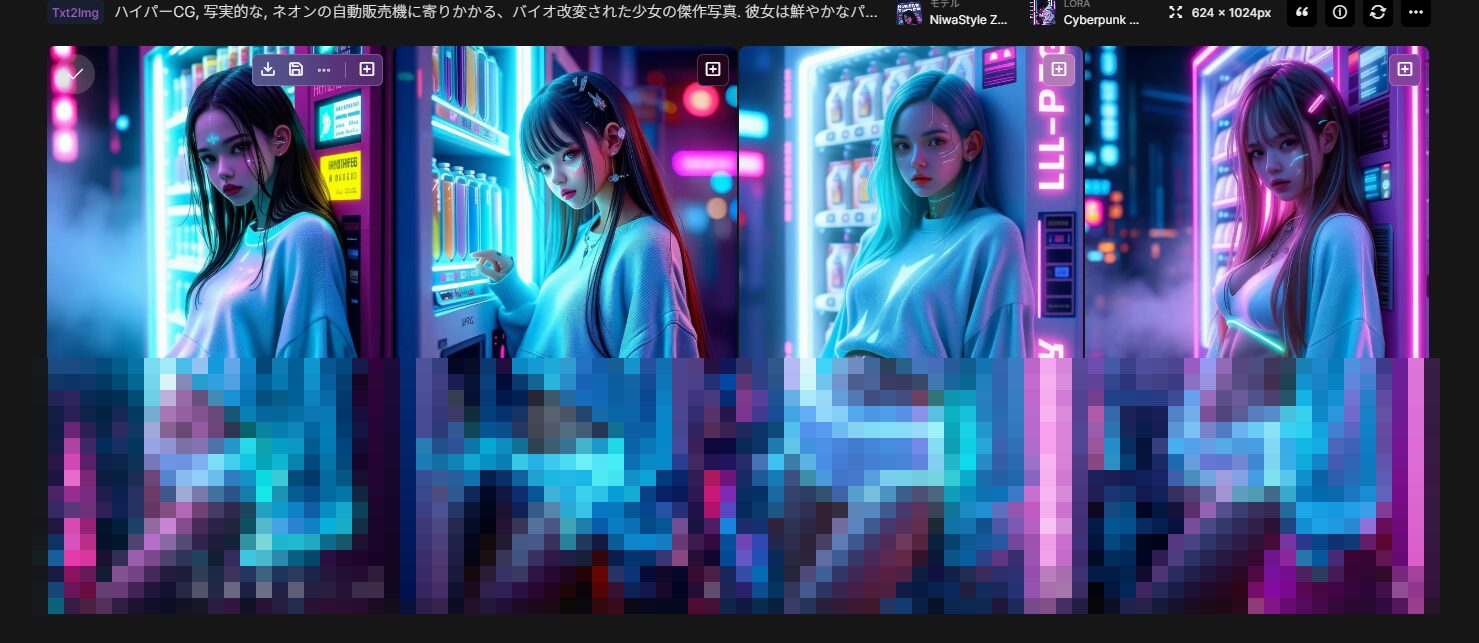
今回は、左の自動販売機に女の子が寄りかかっているサイバーっぽい画像が素敵なのでこれにしましょう。
画像をクリックしてみます。
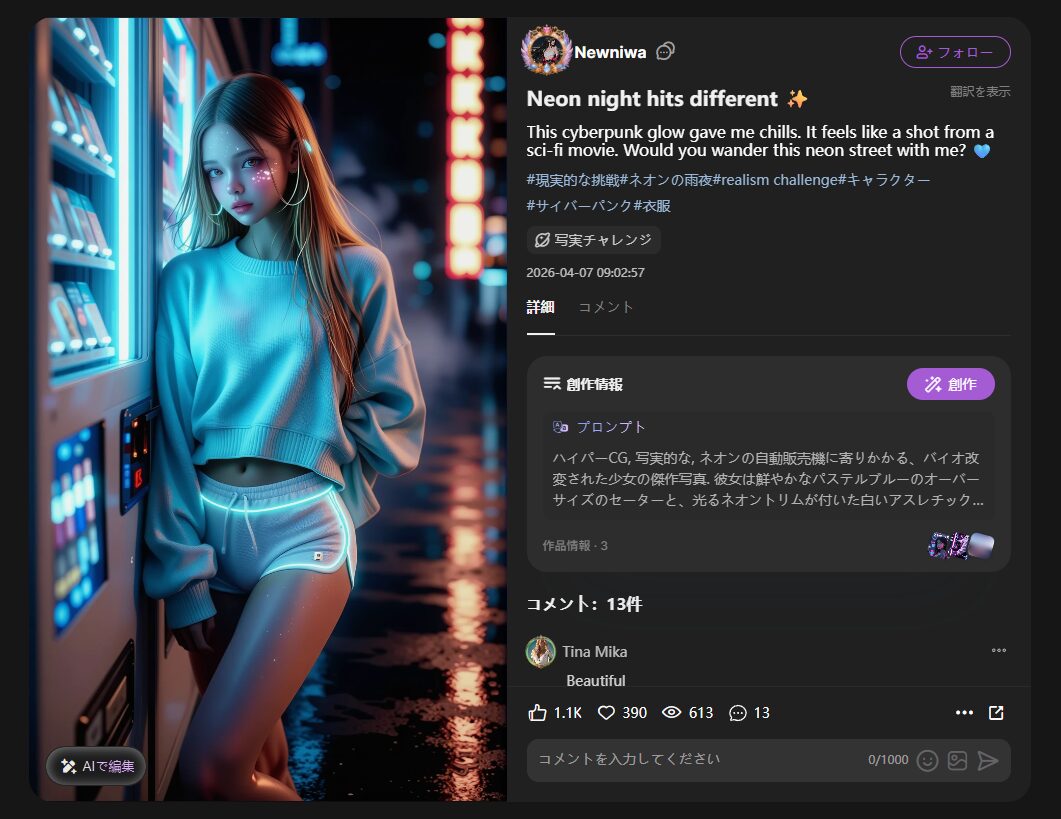
すると、画像の情報が表示されます。
右側の上から、作成者・説明・タグ、さらに真ん中はプロンプトになっています。
プロンプトというのは、どんな画像にしたいかという命令文です。
とりあえず紫色の「創作」ボタンを押してみます。
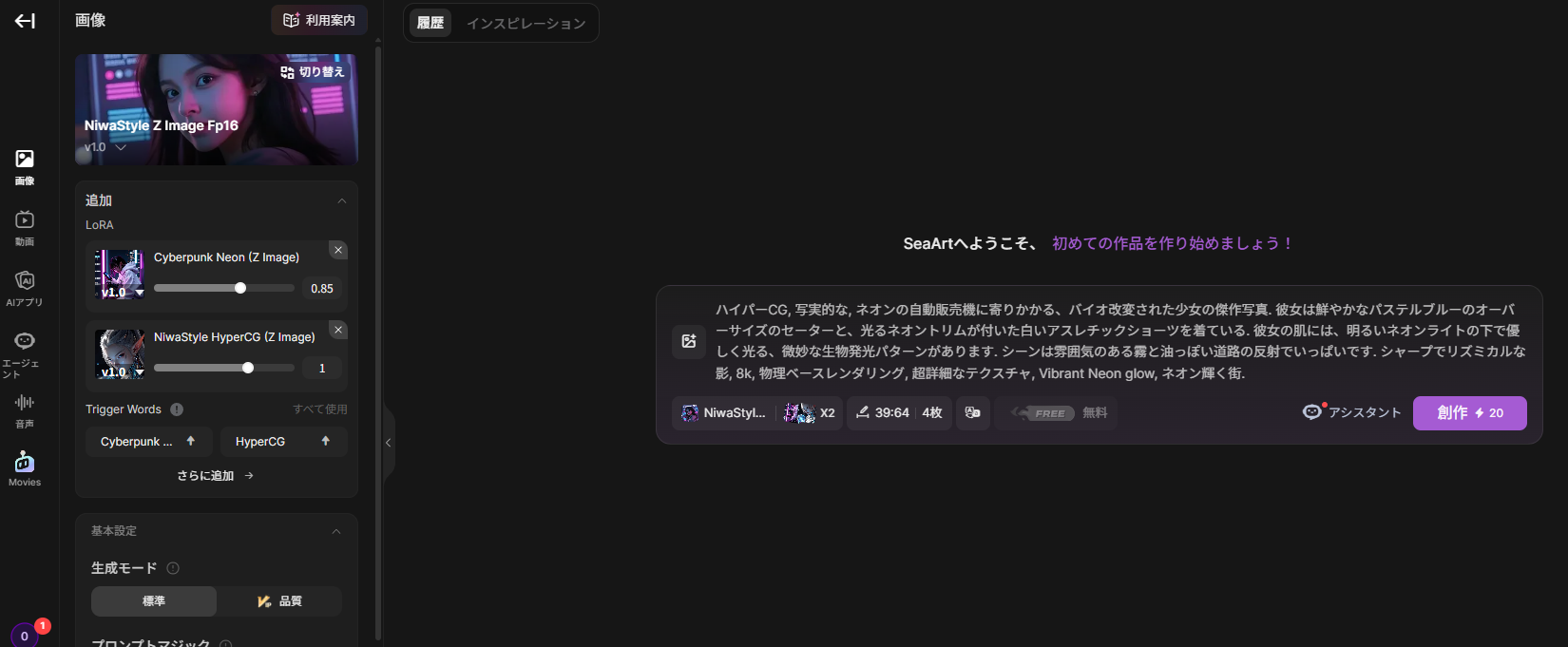
そうすると画像生成画面になりますので、なにも考えずに右の紫色の「創作」ボタンを押してみてください。
有料会員になりませんか?というポップアップが出てくることがありますが、とりあえず無視して閉じてください。
創作ボタンに数字が表示されていますがそれは生成に必要なポイントです。
最初から無料ポイントがありますのでそれが消費されます。
勝手に課金されたりはしませんので安心してください。
少し待つと画像が生成されます。
元々生成枚数が4枚に設定されていたので4枚できました。
ちょっとずつ違いますが、AI画像生成では普通で、全く同じ画像ができることはまずありません。
※下半分がちょっとセクシーだったので一応隠しています。
そうしたらさらに画像を作ってみましょう。
できた画像の上部にプロンプトが表示されているので、クリックすると全部表示されます。
その最後に「プロンプトを再利用」というのがあるのでこれをクリックしてみてください。
同じ内容を次の画像に使えます。

次に生成する画像のプロンプトが入力されました。
これを少し変えてみましょう。

最後に「She is holding a drink in her hand」(手にドリンクを持っている)
というのを追加しました。
プロンプトは日本語でも大丈夫ですが、英語のほうが反映されやすくなります。

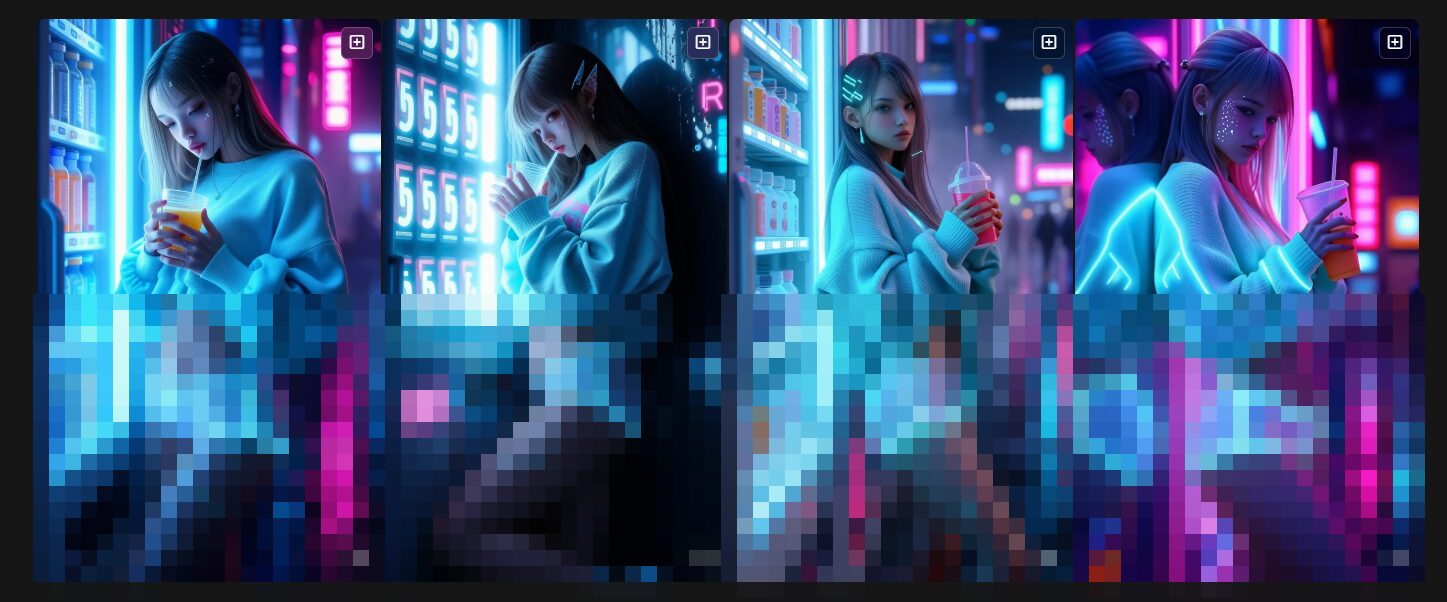
再び創作ボタンを押して画像を生成しました。
ちゃんとドリンクを持っていますね。
自販機で買ったやつではなさそうですがw
設定について
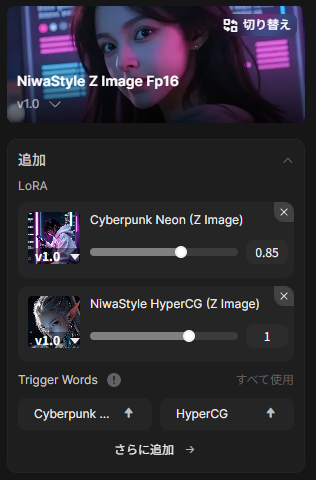
あと、プロンプト以外の設定としては左側の部分です。
一番上はベースモデルです。
これが画像を作る大元のデータベースとなります。
実写系、アニメ系などたくさんありますのでいろいろ試してみてください。
その下がLoRAといって、これが人物の顔や絵柄を左右します。
複数設定できて、今回は2つ設定されています。
右側に0.85とか1とか表示されていますがこれはLoRAの影響力を左右します。
スライダーを右に動かすと大きく、左に小さくなります。
その下のTrigger wordsというのはLoRAに設定されているもので、このwordをプロンプトに入れるとLoRAの影響力が大きくなります。
そして、一番下の「さらに追加」をクリックすると、公開されているLoRAを選んで追加することができます。
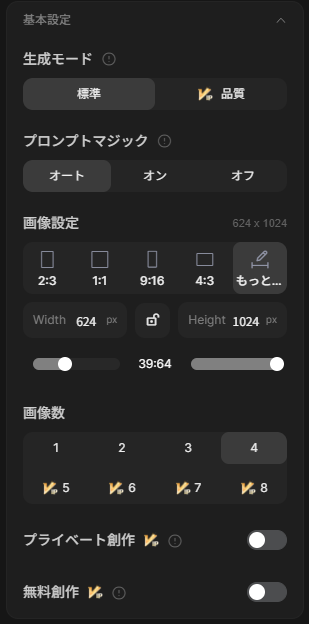
こちらは画像の品質、大きさ、枚数などを設定します。
黄色いVのマークがついているのは有料会員用です。
画像生成上の注意
画像生成にあたっては肖像権・著作権に注意してください。
有名人や有名キャラクターなどの画像・LoRAも公開されていますが使わないようにしてください。
あと、seaartではプライベート創作にしないと他のユーザーに公開されます。
無料会員はプライベート創作にできないので注意してください。
さいごに
どうでしたか?
意外と簡単だったと思います。
AI画像は、いろいろいじって試してみるとだんだんわかってくると思います。
seaartは静止画以外にも動画やAIアプリを使ったエフェクトなど面白い機能がたくさんあるので、遊んでみるといいですよ。
ちなみにこのブログでプロンプト生成機を公開していますので、よろしければ使ってみてください。
AI美女プロンプト作成機